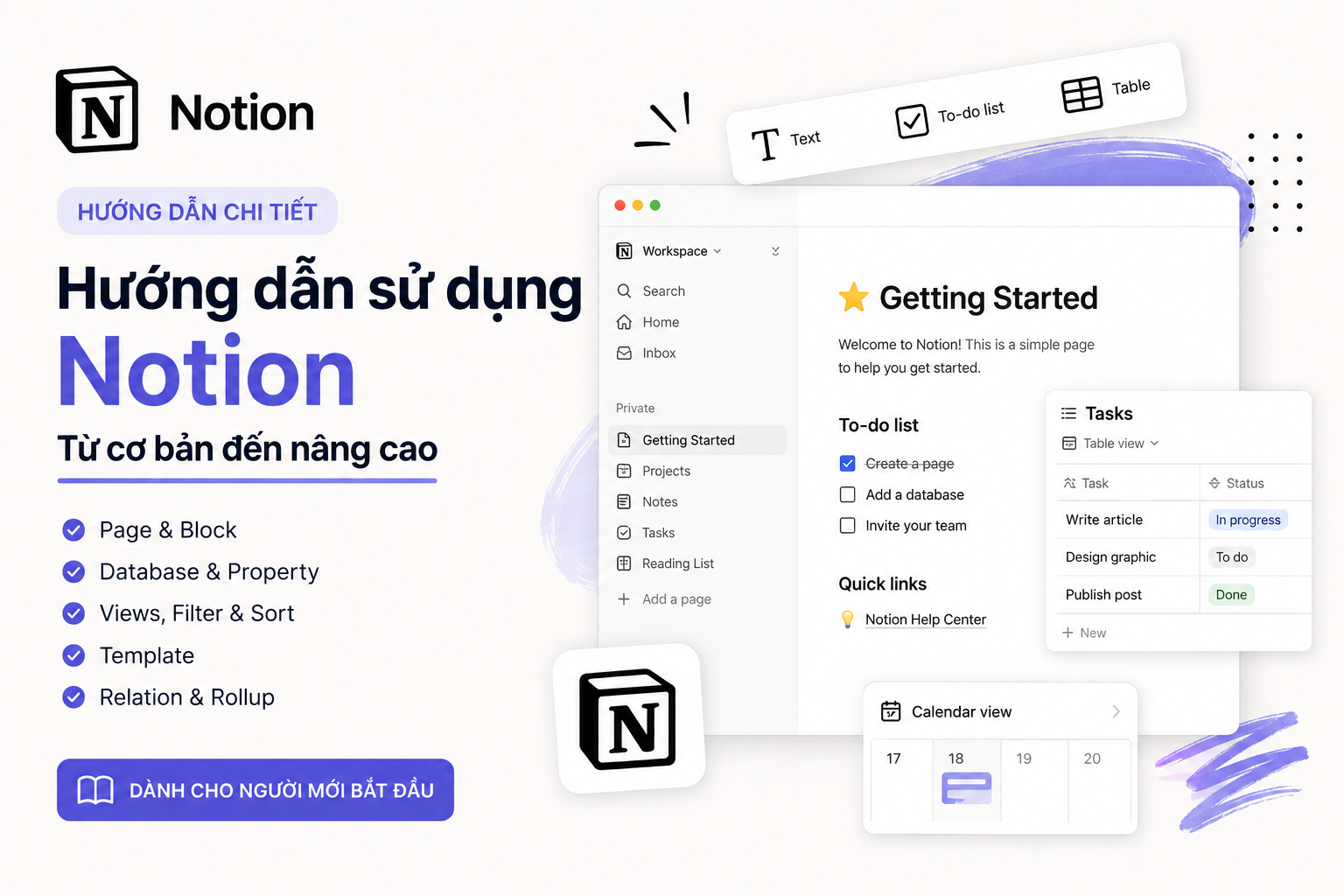
Nếu bạn mới bắt đầu sử dụng Notion, giao diện của ứng dụng này có thể khiến bạn hơi bối rối. Có quá nhiều khái niệm như Page, Block, Database, Property, View, Template, Relation…
Nhưng thực tế, bạn không cần học tất cả ngay từ đầu.
Notion được xây dựng từ một số thành phần cơ bản. Khi hiểu được những thành phần này, bạn có thể tự xây dựng trang ghi chú, quản lý công việc, kế hoạch học tập, cơ sở dữ liệu cá nhân và nhiều hệ thống khác.
Trong bài này, chúng ta sẽ đi từ những thao tác cơ bản nhất đến các tính năng quan trọng của Notion.
1. Notion là gì?
Notion là một không gian làm việc cho phép bạn tạo và tổ chức nhiều loại nội dung trong cùng một nơi.
Theo chính Notion, bạn có thể sử dụng nó để xây dựng:
- Documents
- Notes
- Databases
- Knowledge bases
- Project management systems
- Websites
- Personal dashboards
Điểm đặc biệt của Notion là các thành phần này có thể kết hợp với nhau thay vì tồn tại hoàn toàn riêng biệt.
Ví dụ, một trang Notion có thể đồng thời chứa:
Văn bản + hình ảnh + checklist + bảng + database + liên kết đến các trang khác.
Vì vậy, thay vì xem Notion đơn thuần là một ứng dụng ghi chú, bạn có thể xem nó như một bộ công cụ để tự xây dựng hệ thống thông tin của mình.
2. Bắt đầu với Notion
Khi mở Notion, bạn sẽ làm việc trong một Workspace.
Workspace là không gian chứa các nội dung của bạn.
Ở thanh bên trái, bạn sẽ thấy các trang mà mình đã tạo.
Để bắt đầu một trang mới, chọn:
New page
Notion sẽ tạo một trang mới hoàn toàn trống. Bạn có thể đặt tên, thêm biểu tượng và bắt đầu nhập nội dung.
Ví dụ:
📚 My Notes
hoặc:
📋 Project Management
hoặc:
🎓 Study
3. Page là gì?
Page là một trong những khái niệm quan trọng nhất của Notion.
Bạn có thể hiểu đơn giản:
Page = một trang làm việc.
Một page có thể chứa:
- văn bản;
- hình ảnh;
- video;
- checklist;
- bảng;
- database;
- các page con;
- file;
- liên kết.
Điều thú vị là page có thể nằm bên trong một page khác.
Ví dụ:
📚 Study
│
├── English
├── Mathematics
├── Science
└── Notes
Trong đó Study là một page và các mục bên dưới cũng có thể là những page riêng.
4. Block là gì?
Khi bạn nhập nội dung vào Notion, mỗi thành phần được xem như một Block.
Ví dụ:
Đây là một đoạn văn.
là một block.
Một checkbox:
☐ Complete homework
cũng là một block.
Một heading, hình ảnh, bảng, video hoặc database cũng có thể là một block.
Đây là một trong những điểm khiến Notion linh hoạt: bạn có thể xây dựng một trang bằng cách ghép nhiều block khác nhau.
5. Cách thêm nội dung bằng dấu /
Một trong những thao tác quan trọng nhất khi sử dụng Notion là:
Gõ
/
Khi bạn gõ dấu /, Notion sẽ hiển thị danh sách các loại block mà bạn có thể thêm vào trang.
Ví dụ:
/text
để tạo đoạn văn.
Hoặc:
/heading
để tạo tiêu đề.
Bạn cũng có thể tìm những block khác như:
- To-do list
- Bulleted list
- Numbered list
- Quote
- Callout
- Image
- Video
- Table
- Database
Thay vì phải tìm tất cả chức năng trên thanh công cụ, bạn có thể dùng / để tìm nhanh.
6. Những block cơ bản nên biết
Nếu mới sử dụng Notion, bạn chỉ cần làm quen với một số block trước.
Text
Dùng để viết nội dung thông thường.
Heading
Dùng để chia nội dung thành các phần.
Ví dụ:
Chapter 1
Introduction
Key concepts
Bulleted list
Dùng cho danh sách không theo thứ tự.
- Item 1
- Item 2
- Item 3
Numbered list
Dùng cho danh sách có thứ tự.
- Step one
- Step two
- Step three
To-do list
Dùng để tạo công việc cần hoàn thành.
- Read chapter 1
- Complete assignment
- Review notes
Callout
Dùng để làm nổi bật một thông tin quan trọng.
💡 Tip: Bạn có thể dùng
/để tìm nhanh các block.
7. Database là gì?
Khi đã quen với Page và Block, bạn có thể bắt đầu tìm hiểu một trong những tính năng mạnh nhất của Notion:
Database
Theo Notion, database là tập hợp các page được tổ chức và quản lý trong một hệ thống. Mỗi item trong database thực chất vẫn là một Notion page.
Đây là điểm rất quan trọng.
Ví dụ bạn tạo database:
Books
Bạn có thể có:
| Book | Status | Rating |
|---|---|---|
| Book A | Reading | ⭐⭐⭐⭐ |
| Book B | Completed | ⭐⭐⭐⭐⭐ |
| Book C | To read | — |
Mỗi dòng trong bảng không chỉ là một ô dữ liệu.
Mỗi dòng là một page riêng.
Bạn có thể click vào Book A và mở một trang đầy đủ để viết ghi chú về cuốn sách đó.
8. Tạo Database
Để tạo database, bạn có thể tạo một page mới rồi chọn:
Table
Hoặc sử dụng lệnh:
/database
Notion cho phép bạn bắt đầu database từ đầu hoặc sử dụng một database có sẵn trong workspace.
Khi tạo database, bạn sẽ thấy dạng bảng.
Mỗi hàng là một item/page.
Mỗi cột là một Property.
9. Property là gì?
Property là thông tin dùng để mô tả hoặc phân loại một item trong database.
Ví dụ database quản lý sách có thể có:
| Book | Status | Date | Rating |
|---|---|---|---|
| Book A | Reading | Aug 15 | ⭐⭐⭐⭐ |
Trong đó:
Book→ tên page;Status→ trạng thái;Date→ ngày;Rating→ đánh giá.
Notion hỗ trợ nhiều loại property khác nhau, chẳng hạn như text, number, date, status, select và nhiều loại dữ liệu khác.
10. Database View là gì?
Một database không nhất thiết phải được xem dưới dạng bảng.
Đây là một trong những tính năng rất mạnh của Notion.
Cùng một database có thể được hiển thị bằng nhiều View khác nhau.
Ví dụ:
- Table
- Board
- List
- Calendar
- Gallery
- Timeline
- Chart
Notion cho phép bạn tạo nhiều view cho cùng một nguồn dữ liệu và sử dụng filter, sort hoặc group để hiển thị thông tin theo cách phù hợp với từng mục đích.
11. Ví dụ về các View
Giả sử bạn có database quản lý công việc.
Table view
Hiển thị toàn bộ công việc dưới dạng bảng.
Board view
Bạn có thể chia công việc thành:
To do
    ↓
In progress
    ↓
Done
Calendar view
Hiển thị công việc theo ngày.
List view
Hiển thị danh sách đơn giản, phù hợp khi bạn không cần quá nhiều thông tin trên màn hình.
Gallery view
Hiển thị các item dưới dạng thẻ.
Bạn không cần tạo nhiều database khác nhau chỉ vì muốn xem dữ liệu theo những cách khác nhau.
Một database có thể có nhiều view.
12. Filter và Sort
Khi database bắt đầu có nhiều dữ liệu, bạn sẽ không muốn nhìn thấy tất cả cùng lúc.
Đó là lúc Filter và Sort trở nên hữu ích.
Filter
Dùng để chỉ hiển thị những item thỏa mãn điều kiện.
Ví dụ:
Status = In progress
Database sẽ chỉ hiển thị những công việc đang thực hiện.
Sort
Dùng để sắp xếp dữ liệu.
Ví dụ:
Sort by Due Date
Các công việc sẽ được sắp xếp theo ngày.
Notion cho phép bạn kết hợp filter, sort và group trong từng database view.
13. Template là gì?
Nếu bạn thường xuyên tạo những page có cùng cấu trúc, bạn không cần phải tạo lại từ đầu.
Bạn có thể sử dụng Template.
Ví dụ bạn thường tạo meeting notes với cấu trúc:
Meeting

Date:
Participants:

Agenda

Notes

Action items
Thay vì mỗi lần lại tạo cấu trúc này, bạn có thể tạo một database template.
Sau đó mỗi khi tạo page mới, chọn template.
Notion sẽ tự động tạo nội dung theo cấu trúc bạn đã định sẵn.
Để tạo database template, chọn menu cạnh nút New trong database rồi chọn:
+ New template
Sau đó thiết kế nội dung mà bạn muốn xuất hiện mỗi lần sử dụng template.
14. Relation là gì?
Khi bắt đầu sử dụng Notion nâng cao hơn, bạn có thể muốn kết nối hai database với nhau.
Ví dụ bạn có:
Projects
và:
Tasks
Một task thuộc về một project cụ thể.
Bạn có thể dùng Relation để kết nối hai database.
Notion mô tả Relation là property được thiết kế để thể hiện mối quan hệ giữa các item trong những database khác nhau.
Ví dụ:
Project
   ↓
Tasks
   ↓
Task 1
Task 2
Task 3
Điều này giúp bạn xây dựng những hệ thống phức tạp hơn mà không phải tạo dữ liệu trùng lặp.
15. Rollup là gì?
Rollup thường được sử dụng cùng với Relation.
Nếu Relation giúp bạn nói:
“Hai dữ liệu này liên quan với nhau.”
thì Rollup giúp bạn lấy thông tin từ dữ liệu liên quan đó để tổng hợp hoặc hiển thị.
Ví dụ:
Project → có nhiều Tasks
Bạn có thể sử dụng Rollup để lấy thông tin từ Tasks và tạo các thống kê cho Project.
Đây là tính năng nâng cao, vì vậy người mới chưa cần học ngay.
16. Khi nào nên dùng Page và khi nào nên dùng Database?
Đây là một câu hỏi rất quan trọng.
Dùng Page khi:
Bạn muốn viết hoặc lưu một nội dung tương đối độc lập.
Ví dụ:
- bài viết;
- ghi chú;
- hướng dẫn;
- tài liệu;
- kế hoạch cá nhân.
Dùng Database khi:
Bạn có nhiều item có cấu trúc giống nhau và muốn quản lý chúng.
Ví dụ:
- danh sách sách;
- công việc;
- dự án;
- khách hàng;
- tài liệu;
- nội dung;
- mục tiêu.
Một cách nhớ đơn giản:
Một nội dung → Page
Nhiều nội dung cùng loại → Database
17. Đừng cố học tất cả tính năng ngay lập tức
Notion có rất nhiều tính năng.
Bạn có thể bắt đầu theo thứ tự:
Cấp độ 1 — Cơ bản
Học:
- Page
- Block
/command- Text
- Heading
- Lists
- To-do
Cấp độ 2 — Tổ chức dữ liệu
Học:
- Database
- Properties
- Views
- Filter
- Sort
Cấp độ 3 — Tự động hóa cấu trúc
Học:
- Templates
- Relations
- Rollups
Cấp độ 4 — Nâng cao
Sau khi đã quen với những thứ trên, bạn mới cần tìm hiểu thêm về:
- Formulas;
- Buttons;
- Charts;
- Automations;
- Linked databases;
- Dashboard;
- Notion AI.
Notion hiện có tài liệu riêng cho từng nhóm tính năng này trong Help Center và Notion Academy.
18. Cách học Notion nhanh nhất
Đừng cố đọc hết tài liệu Notion trước khi bắt đầu sử dụng.
Hãy học theo nguyên tắc:
Học một tính năng → dùng ngay → sau đó mới học tính năng tiếp theo.
Ví dụ:
Ngày 1
Học Page + Block.
Tạo một vài page.
Ngày 2
Học Database.
Tạo một database đơn giản.
Ngày 3
Học Properties.
Thêm Status, Date, Select…
Ngày 4
Học Views.
Tạo Table, Board hoặc Calendar.
Ngày 5
Học Templates.
Tạo một template cho loại page bạn thường sử dụng.
Sau khi quen những thứ này, bạn sẽ bắt đầu hiểu tại sao Notion có thể xây dựng được nhiều hệ thống khác nhau.
19. Một số thuật ngữ Notion cần nhớ
| Thuật ngữ | Hiểu đơn giản |
|---|---|
| Workspace | Không gian làm việc |
| Page | Một trang |
| Block | Một thành phần trong trang |
| Database | Tập hợp các page được tổ chức thành hệ thống |
| Property | Thông tin mô tả một item |
| View | Cách hiển thị database |
| Filter | Lọc dữ liệu |
| Sort | Sắp xếp dữ liệu |
| Template | Mẫu có sẵn để tạo page |
| Relation | Liên kết các database |
| Rollup | Tổng hợp thông tin từ dữ liệu liên kết |
Chỉ cần hiểu được những khái niệm này, bạn đã có nền tảng khá tốt để sử dụng Notion.
20. Kết luận
Notion có rất nhiều tính năng, nhưng bạn không cần học tất cả ngay từ đầu.
Hãy bắt đầu từ cấu trúc cơ bản:
Workspace → Page → Block → Database → Property → View
Sau đó mới học:
Template → Relation → Rollup → Formula → Automation
Điểm mạnh của Notion không nằm ở một tính năng riêng lẻ. Nó nằm ở việc bạn có thể kết hợp các thành phần nhỏ để xây dựng một hệ thống phù hợp với cách làm việc của mình.
Nếu bạn mới bắt đầu, hãy tạo một page đơn giản ngay hôm nay, thử vài block, sau đó tạo một database nhỏ. Khi bạn đã quen với cách Notion hoạt động, những tính năng nâng cao sẽ trở nên dễ hiểu hơn rất nhiều.
Tài liệu chính thức của Notion
Nếu muốn học theo đúng tài liệu của Notion, bạn có thể bắt đầu từ Notion Help Center, phần Getting started và Notion Basics. Notion hiện có tài liệu chính thức bằng tiếng Việt cho nhiều nội dung cơ bản.